تفاوت اسپلیتر، سوئیچ و اکستندر HDMI – کدام را بخریم؟
میخواهید تصویر یک دستگاه را روی دو تلویزیون نمایش دهید؟ چند دستگاه دارید، اما ورودیهای HDMI تلویزیون کافی نیست؟ یا فاصله کامپیوتر تا نمایشگر آنقدر زیاد است که برای انتقال تصویر به راهکار دیگری نیاز دارید؟
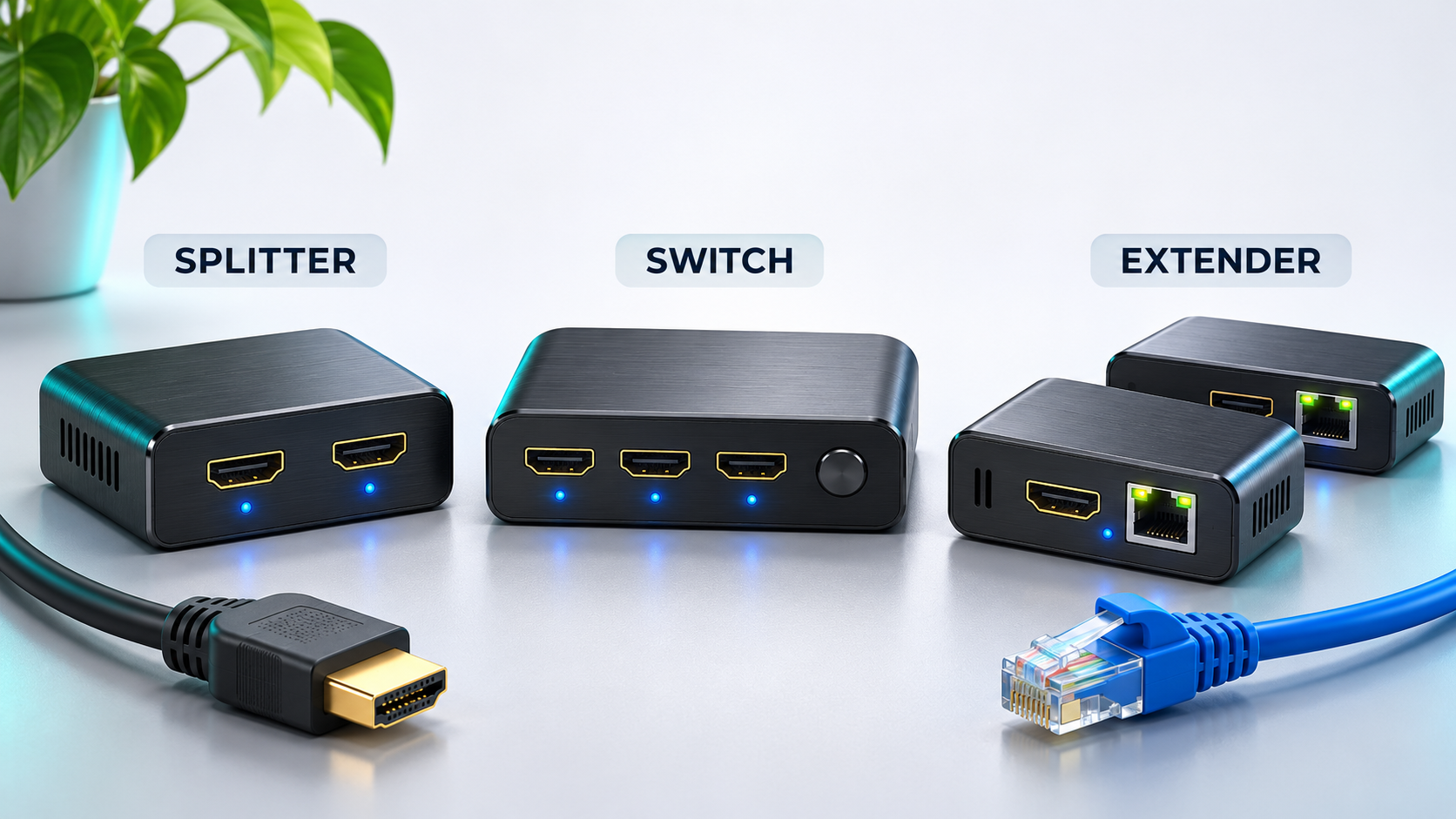
این سه موقعیت شبیه به هم به نظر میرسند، اما تجهیزات موردنیازشان متفاوت است. اسپلیتر HDMI برای نمایش تصویر یک منبع روی چند نمایشگر، سوئیچ HDMI برای انتخاب بین چند منبع تصویر و اکستندر HDMI برای انتقال تصویر در فاصله بیشتر استفاده میشود.
در این راهنما، تفاوت این دستگاهها را با مثالهای کاربردی بررسی میکنیم تا هنگام خرید، گزینه مناسب را انتخاب کنید.
تفاوت اسپلیتر، سوئیچ و اکستندر HDMI در یک نگاه
| ویژگی | اسپلیتر HDMI | سوئیچ HDMI | اکستندر HDMI |
|---|---|---|---|
| کاربرد اصلی | نمایش تصویر یک منبع روی چند نمایشگر | انتخاب تصویر یکی از چند دستگاه | انتقال تصویر به فاصله بیشتر |
| آرایش رایج | یک ورودی و چند خروجی | چند ورودی و یک خروجی | فرستنده و گیرنده در دو سمت مسیر |
| مثال کاربردی | نمایش تصویر گیرنده روی دو تلویزیون | اتصال کنسول، لپتاپ و گیرنده به یک تلویزیون | انتقال تصویر کامپیوتر به پروژکتور دور از آن |
| نکته مهم | معمولاً تصویر یکسان را تکثیر میکند | معمولاً هر بار یک منبع را نمایش میدهد | فاصله قابل پشتیبانی به مدل و شرایط اتصال بستگی دارد |
این جدول درباره مدلهای رایج است. برخی تجهیزات حرفهای چند قابلیت را با هم ترکیب میکنند؛ بنابراین مشخصات مدل انتخابی را هم بررسی کنید.
اسپلیتر HDMI چیست و چه کاربردی دارد؟
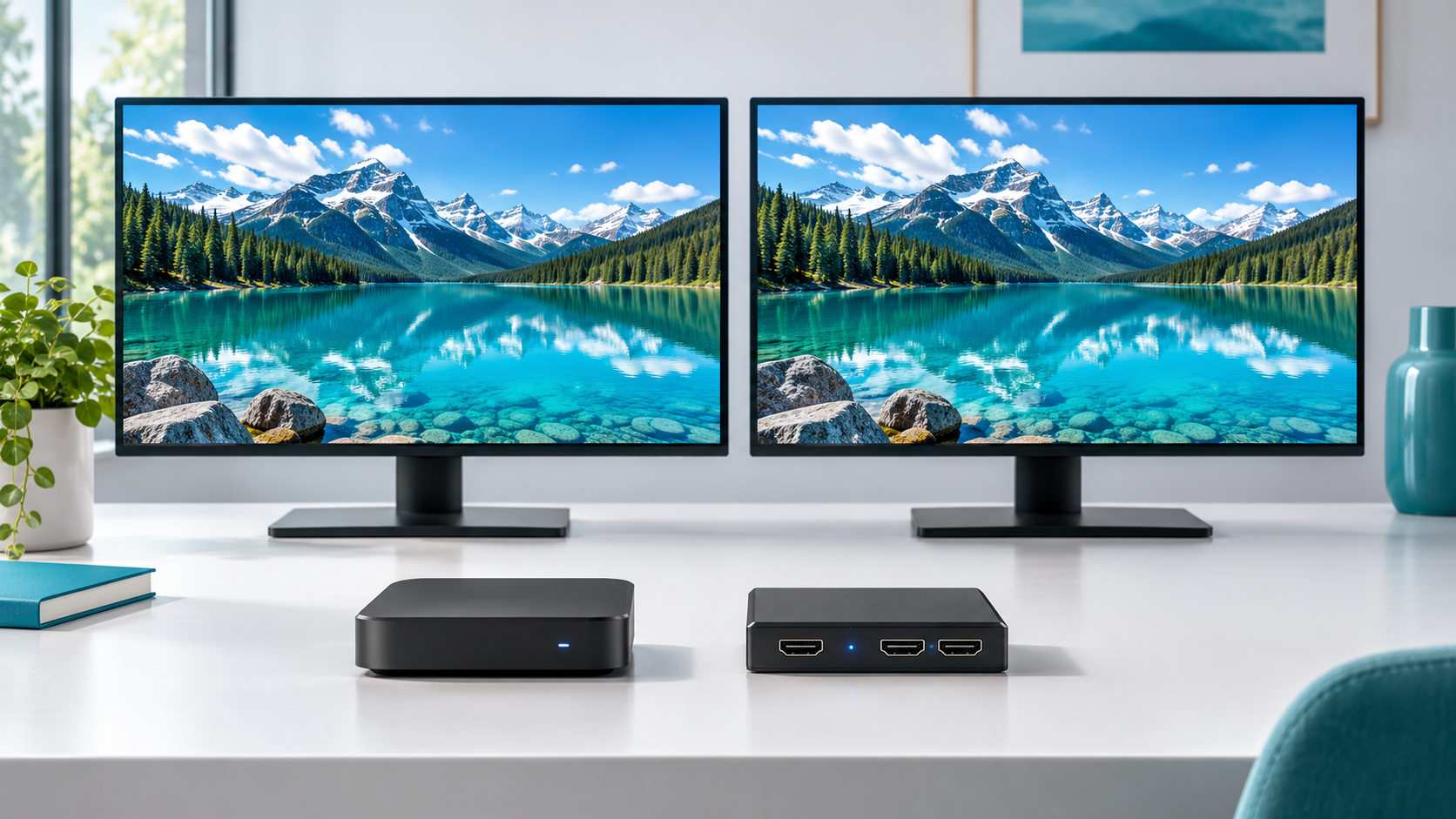
اسپلیتر HDMI یا تقسیمکننده تصویر، سیگنال یک دستگاه را دریافت میکند و آن را به چند نمایشگر میفرستد. برای مثال، با یک اسپلیتر یکبهدو میتوانید تصویر یک گیرنده دیجیتال را همزمان روی دو تلویزیون نمایش دهید.
اسپلیتر در فروشگاهها، سالنهای انتظار، کلاسهای آموزشی و محیطهایی کاربرد دارد که قرار است محتوای یکسان روی چند صفحه دیده شود.
روی مشخصات محصول ممکن است عبارتهایی مانند 1×2 یا 1×4 نوشته شده باشد. در نامگذاری رایج این محصولات، عدد اول تعداد ورودی و عدد دوم تعداد خروجی است؛ یعنی مدل 1×4 یک ورودی و چهار خروجی دارد.
آیا اسپلیتر برای داشتن دو مانیتور مستقل مناسب است؟
سپلیتر معمولی HDMI دو فضای کاری مستقل برای کامپیوتر ایجاد نمیکند. اگر یک خروجی HDMI لپتاپ را به اسپلیتر و سپس به دو مانیتور وصل کنید، معمولاً هر دو مانیتور همان تصویر را نشان میدهند.
بنابراین اگر میخواهید روی یک مانیتور فایل اکسل و روی مانیتور دیگر مرورگر را باز کنید، باید راهکار مناسب برای چند نمایشگر مستقل را بر اساس خروجیها و قابلیتهای لپتاپ انتخاب کنید. صرفاً داشتن دو خروجی روی یک اسپلیتر، به معنی پشتیبانی از حالت Extend نیست.
نحوه اتصال اسپلیتر HDMI
1. خروجی HDMI دستگاه اصلی را به درگاه Input اسپلیتر وصل کنید.
2. نمایشگرها را به درگاههای Output متصل کنید.
3. برق دستگاه را مطابق راهنمای سازنده تأمین کنید.
4. ورودی HDMI صحیح را روی هر نمایشگر انتخاب کنید.
اگر نمایشگرها قابلیتهای متفاوتی دارند، تنظیم خروجی منبع و امکانات اسپلیتر در نتیجه مؤثر است. برای مثال، بعضی مدلها قابلیت کاهش رزولوشن برای یک خروجی را دارند؛ این ویژگی را نباید برای همه اسپلیترها فرض کرد.
خرید انواع اسپلیتر
اسپليتر ۴ پورت HDMI همراه با ۴ عدد گيرنده ۵٠ متری فرانت مدل FARANET FN-V149
64,000,000 تومان
انتخاب گزینه ها
این محصول دارای انواع مختلفی می باشد. گزینه ها ممکن است در صفحه محصول انتخاب شوند
اسپلیتر 1 به 16 HDMI فرانت مدل FN-V2116
44,121,000 تومان
انتخاب گزینه ها
این محصول دارای انواع مختلفی می باشد. گزینه ها ممکن است در صفحه محصول انتخاب شوند
اسپلیتر 1 به 16 HDMI لایمستون مدل LS-HSP0116
25,300,000 تومان
انتخاب گزینه ها
این محصول دارای انواع مختلفی می باشد. گزینه ها ممکن است در صفحه محصول انتخاب شوند
اسپلیتر 1 به 2 HDMI فرانت مدل FN-V120
5,775,000 تومان
انتخاب گزینه ها
این محصول دارای انواع مختلفی می باشد. گزینه ها ممکن است در صفحه محصول انتخاب شوند
سوئیچ HDMI چیست و چه زمانی به آن نیاز داریم؟
سوئیچ HDMI به شما اجازه میدهد چند منبع تصویر را به یک نمایشگر متصل کنید و بین آنها جابهجا شوید.
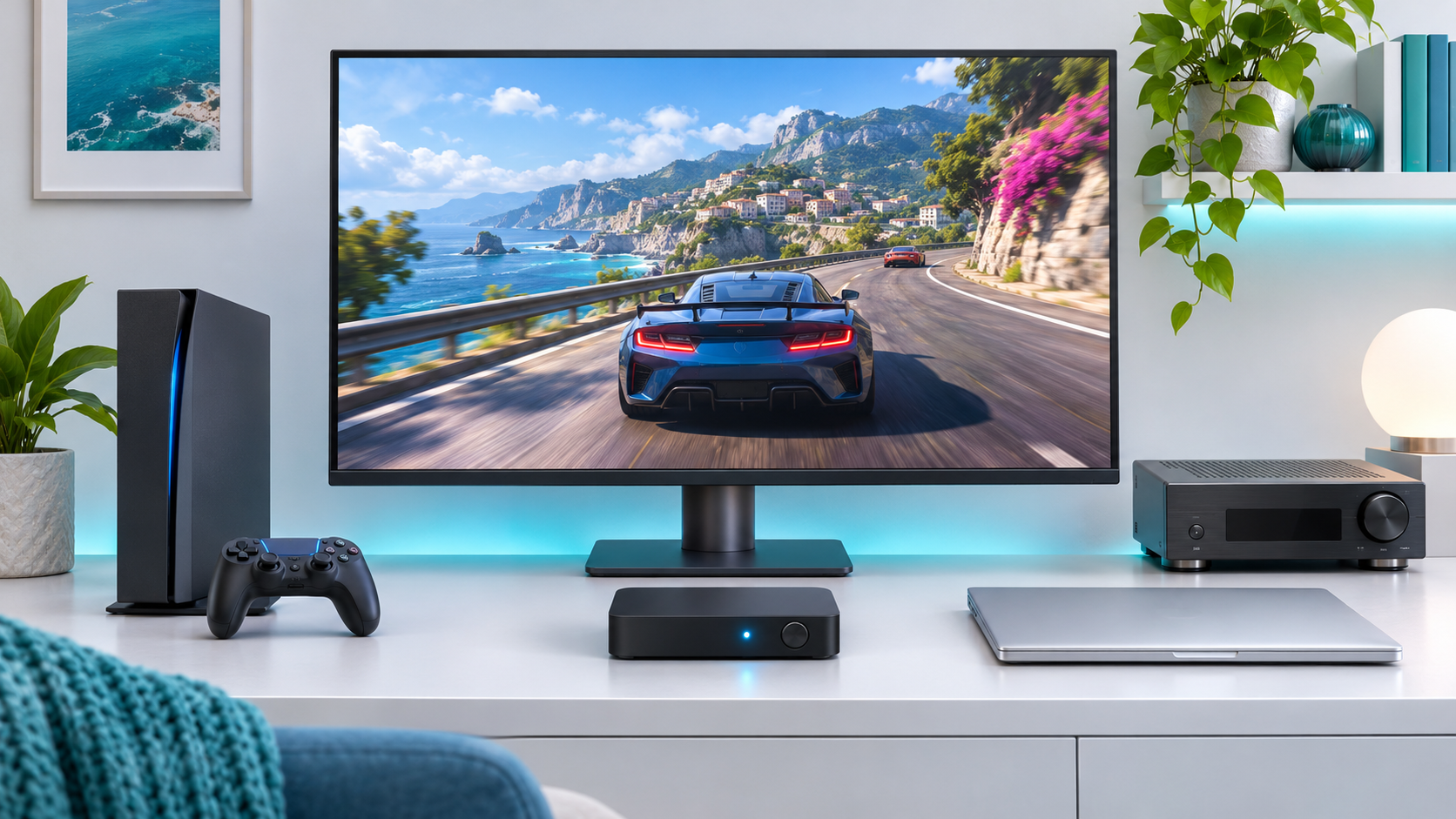
فرض کنید تلویزیون فقط یک ورودی HDMI آزاد دارد، اما میخواهید کنسول بازی، گیرنده دیجیتال و لپتاپ را به آن وصل کنید. با یک سوئیچ مناسب، هر سه دستگاه متصل میمانند و با دکمه یا کنترل سوئیچ، منبع موردنظر را انتخاب میکنید.
تفاوت اصلی اسپلیتر و سوئیچ HDMI در همینجاست: اسپلیتر تصویر یک دستگاه را بین چند نمایشگر تقسیم میکند؛ سوئیچ انتخاب میکند تصویر کدام دستگاه روی نمایشگر دیده شود.
سوئیچ معمولی، تصویر چند دستگاه را همزمان کنار یکدیگر نشان نمیدهد. برای چنین کاری به دستگاهی با قابلیت نمایش همزمان چند ورودی، مانند مالتیویوِر، نیاز دارید.
نحوه اتصال سوئیچ HDMI
1. خروجی HDMI دستگاهها را به ورودیهای سوئیچ وصل کنید.
2. خروجی سوئیچ را به ورودی HDMI تلویزیون یا مانیتور متصل کنید.
3. اگر مدل انتخابی به برق نیاز دارد، تغذیه آن را طبق راهنما وصل کنید.
4. ورودی صحیح تلویزیون را انتخاب و سپس منبع تصویر را از روی سوئیچ تعیین کنید.
بعضی مدلها قابلیت انتخاب خودکار ورودی دارند، اما این قابلیت در همه دستگاهها وجود ندارد.
خرید انواع سوئیچ
سوئيچ کنترلر ویدئو وال HDMI فرانت مدل FARANET FN-W204
186,000,000 تومان
انتخاب گزینه ها
این محصول دارای انواع مختلفی می باشد. گزینه ها ممکن است در صفحه محصول انتخاب شوند
سوئيچ کواد 4 پورت HDMI فرانت مدل FARANET FN-S204M
82,000,000 تومان
انتخاب گزینه ها
این محصول دارای انواع مختلفی می باشد. گزینه ها ممکن است در صفحه محصول انتخاب شوند
سوئیچ 16 به 1 HDMI لایمستون مدل LS-HS1601
47,102,000 تومان
انتخاب گزینه ها
این محصول دارای انواع مختلفی می باشد. گزینه ها ممکن است در صفحه محصول انتخاب شوند
سوئیچ 2 به 1 HDMI فرانت مدل FN-S152MR با قابلیت نمایش دوگانه
37,500,000 تومان
انتخاب گزینه ها
این محصول دارای انواع مختلفی می باشد. گزینه ها ممکن است در صفحه محصول انتخاب شوند
اکستندر HDMI چیست و چه کاربردی دارد؟
اکستندر HDMI یا توسعهدهنده تصویر برای انتقال سیگنال به فاصله بیشتر استفاده میشود. برای مثال، ممکن است کامپیوتر داخل اتاق تجهیزات باشد، اما تصویر آن باید روی پروژکتور سالن نمایش داده شود.
بسیاری از اکستندرها دو بخش دارند:
فرستنده یا TX: کنار منبع تصویر قرار میگیرد.
گیرنده یا RX: کنار نمایشگر نصب میشود.
در مدلهای مبتنی بر کابل شبکه، فرستنده و گیرنده با کابل مناسب به یکدیگر متصل میشوند. انواع دیگری هم وجود دارند که از فیبر نوری یا ارتباط بیسیم استفاده میکنند.
آیا همه اکستندرها تصویر را تا یک فاصله مشخص منتقل میکنند؟
خیر. برد قابل پشتیبانی به مدل دستگاه، رزولوشن، نرخ نوسازی و نوع و کیفیت کابل بستگی دارد.
ممکن است یک مدل، تصویر Full HD را در فاصله بیشتری نسبت به 4K منتقل کند. بنابراین عددی مانند «70 متر» یا «100 متر» بهتنهایی برای انتخاب کافی نیست؛ باید مشخص شود این فاصله برای کدام کیفیت تصویر و با چه کابلی اعلام شده است.
آیا میتوان اکستندر را به سوئیچ شبکه وصل کرد؟
وجود درگاه شبیه پورت شبکه، به معنی امکان اتصال اکستندر به شبکه معمولی نیست. بسیاری از مدلهای نقطهبهنقطه باید مستقیماً با کابل به یکدیگر متصل شوند و نمیتوان مسیر آنها را از سوئیچ یا روتر عبور داد.
تجهیزات HDMI over IP گروه دیگری هستند که بسته به طراحی و الزاماتشان میتوانند از شبکه استفاده کنند. پیش از خرید، این تفاوت را در مشخصات دستگاه بررسی کنید.
خرید انواع اکستندر
اکستندر HDMI کی نت مدل K-EXHD4120 بسته دو عددی
15,818,000 تومان
انتخاب گزینه ها
این محصول دارای انواع مختلفی می باشد. گزینه ها ممکن است در صفحه محصول انتخاب شوند
اکستندر HDMI کی نت مدل K-NET K-EXKHDIP200
26,012,000 تومان
انتخاب گزینه ها
این محصول دارای انواع مختلفی می باشد. گزینه ها ممکن است در صفحه محصول انتخاب شوند

اکستندر وایرلس HDMI با برد 100 متر کی نت پلاس مدل K-NET PLUS KP-WT100
انتخاب گزینه ها
این محصول دارای انواع مختلفی می باشد. گزینه ها ممکن است در صفحه محصول انتخاب شوند
توسعه دهنده HDMI بر روی کابل شبکه کی نت مدل K-EXHDC120 بسته دو عددی
16,280,000 تومان
انتخاب گزینه ها
این محصول دارای انواع مختلفی می باشد. گزینه ها ممکن است در صفحه محصول انتخاب شوند
پیش از خرید به چه نکاتی توجه کنیم؟
1. تعداد و جهت پورتها را بررسی کنید
فقط تعداد درگاهها را نشمارید؛ مشخص کنید چند منبع تصویر و چند نمایشگر دارید. دستگاهی با دو ورودی و یک خروجی، همان کاری را انجام نمیدهد که دستگاهی با یک ورودی و دو خروجی انجام میدهد.
در مدلهایی که با عنوان «دوطرفه» فروخته میشوند نیز باید حالتهای کاری را بخوانید؛ دوطرفهبودن لزوماً به معنی نمایش همزمان روی دو نمایشگر نیست.
2. به عبارت 4K اکتفا نکنید
رزولوشن و نرخ نوسازی باید کنار هم بررسی شوند. پشتیبانی از 4K با 30 هرتز با 4K با 60 هرتز یکسان نیست.
اگر هدف شما بازی یا استفاده از قابلیت خاصی است، پشتیبانی صریح دستگاه از همان حالت را بررسی کنید. قابلیت کل مسیر اتصال به منبع تصویر، تجهیزات واسط، کابل و نمایشگر وابسته است.
3. سازگاری نمایشگرها را در نظر بگیرید
اگر میخواهید یک تلویزیون Full HD و یک تلویزیون 4K را به اسپلیتر وصل کنید، نحوه مدیریت تفاوت آنها اهمیت دارد.
در مشخصات بعضی دستگاهها عبارت EDID دیده میشود. به زبان ساده، EDID اطلاعاتی درباره قابلیتهای نمایشگر است که به منبع تصویر کمک میکند خروجی مناسبی انتخاب کند. امکانات مدیریت EDID و تبدیل رزولوشن بین مدلها متفاوت است.
4. پشتیبانی از HDCP را بررسی کنید
HDCP سازوکاری برای حفاظت از محتوای دیجیتال است. هنگام پخش محتوای محافظتشده، ناسازگاری تجهیزات مسیر میتواند باعث نمایشندادن تصویر شود.
اگر دستگاه را برای پخشکنندهها یا سرویسهای دارای محتوای محافظتشده میخرید، سازگاری HDCP را در مشخصات محصول بررسی کنید.
5. کابل و تغذیه را بخشی از انتخاب بدانید
نوع کابل، طول مجاز آن و روش تأمین برق را از راهنمای مدل انتخابی بررسی کنید. برای اکستندرها، نوع کابل ارتباطی و کیفیت نصب نیز اهمیت دارد.
خرید دستگاه مناسب بدون توجه به کابل و تغذیه، لزوماً اتصال پایداری ایجاد نمیکند.
برای کاربرد شما کدام دستگاه مناسب است؟
| نیاز شما | گزینه مناسب |
|---|---|
| نمایش تصویر یک گیرنده روی دو تلویزیون بهصورت همزمان | اسپلیتر HDMI |
| اتصال چند دستگاه به یک ورودی تلویزیون و انتخاب بین آنها | سوئیچ HDMI |
| انتقال تصویر از اتاق تجهیزات به نمایشگر دورتر | اکستندر متناسب با فاصله و کیفیت موردنیاز |
| داشتن دو فضای کاری مستقل روی دو مانیتور | بررسی خروجیهای کامپیوتر و راهکار چندنمایشگری سازگار |
| ارسال انتخابی تصویر چند منبع به چند نمایشگر | بررسی ماتریس HDMI |
| دیدن تصویر چند منبع کنار هم روی یک نمایشگر | دستگاه دارای قابلیت مالتیویو |
پرسشهای متداول
آیا اسپلیتر و سوئیچ HDMI جای یکدیگر استفاده میشوند؟
مدلهای معمولی خیر؛ کاربرد و جهت ارتباط آنها متفاوت است. دستگاههای چندکاره یا دوطرفه باید بر اساس حالتهای کاری درجشده در مشخصاتشان انتخاب شوند.
آیا سوئیچ HDMI به نصب درایور نیاز دارد؟
سوئیچهای معمولی که فقط بین ورودیهای HDMI جابهجا میشوند، معمولاً به نصب درایور روی کامپیوتر نیاز ندارند. امکانات کنترلی خاص را باید در راهنمای همان مدل بررسی کرد.
آیا اسپلیتر کیفیت تصویر را کاهش میدهد؟
نمیتوان برای همه مدلها یک پاسخ قطعی داد. اگر دستگاه و کابلها از حالت تصویری موردنظر پشتیبانی کنند، صرف تقسیم سیگنال نباید الزاماً باعث کاهش رزولوشن شود؛ اما محدودیت دستگاه یا سازگاری نمایشگرها ممکن است خروجی را به حالت پایینتری محدود کند.
آیا اکستندر به اینترنت نیاز دارد؟
اکستندرهای معمولی نقطهبهنقطه برای انتقال تصویر به اینترنت نیاز ندارند. استفاده از کابل شبکه در این تجهیزات را نباید با استفاده از اینترنت اشتباه گرفت.
انتخاب مناسب را از نیاز خود شروع کنید
پیش از خرید، سه مورد را مشخص کنید: تعداد دستگاههای پخشکننده، تعداد نمایشگرها و فاصله بین آنها. سپس رزولوشن و نرخ نوسازی موردنیاز را بررسی کنید.
اگر یک تصویر را روی چند نمایشگر میخواهید، سراغ اسپلیتر بروید. اگر چند دستگاه دارید و میخواهید بین تصویر آنها انتخاب کنید، سوئیچ مناسب است. برای انتقال تصویر در فاصله بیشتر نیز باید اکستندر متناسب با شرایط نصب انتخاب کنید.
برای انتخاب تجهیزات در ایلیا کامپیوتر، مدل دستگاه پخشکننده و نمایشگر، تعداد اتصالها و فاصله تقریبی را در اختیار کارشناسان فروش قرار دهید تا سازگاری گزینههای پیشنهادی دقیقتر بررسی شود.